



Bước 1: Mở IntelliJ và chọn File > New > Project
Bước 2: Chọn tab New Project và nhập thông tin như mẫu![[Selenium Java] Bài 4: Cài đặt môi trường Selenium với Java | Anh Tester](/uploads/lesson/selenium_java/maven/create_maven_project_on_intellij.jpg)
🔆 Các bạn chú ý:
![[Selenium Java] Bài 4: Cài đặt môi trường Selenium với Java | Anh Tester](/uploads/lesson/selenium_java/maven/created_maven_project.jpg)
Để cài đặt thư viện Selenium vào Maven project thì các bạn sẽ cài nó vào file pom.xml
Thư viện sẽ được lấy tại đây: https://mvnrepository.com/
Chúng ta cần cái gì thì search cái đó rồi copy bỏ vào file pom.xml và build lại maven project là xong.
🔆 Ví dụ cài Selenium![[Selenium Java] Bài 4: Cài đặt môi trường Selenium với Java | Anh Tester](/uploads/lesson/selenium_java/maven/add_selenium_1.jpg)
![[Selenium Java] Bài 4: Cài đặt môi trường Selenium với Java | Anh Tester](/uploads/lesson/selenium_java/maven/add_selenium_2.jpg)
![[Selenium Java] Bài 4: Cài đặt môi trường Selenium với Java | Anh Tester](/uploads/lesson/selenium_java/maven/add_selenium_3.jpg)
![[Selenium Java] Bài 4: Cài đặt môi trường Selenium với Java | Anh Tester](/uploads/lesson/selenium_java/maven/paste_selenium_to_pom.jpg)
Khi dán vào pom.xml nhớ để trong cặp thẻ <dependencies> </dependencies>
Dán thư viện vào xong nhớ reload project lại bằng cách nhấn vào biểu tượng Reload hoặc right click > maven > reload project![[Selenium Java] Bài 4: Cài đặt môi trường Selenium với Java | Anh Tester](/uploads/lesson/selenium_java/maven/reload_project.jpg)
Các bạn tạo 1 class bất kỳ ở package test (không tạo bên package main) và nhập từ khoá WebDriver. Nếu nó gợi ý hiển thị lên như hình là đã cài đặt được Selenium thành công.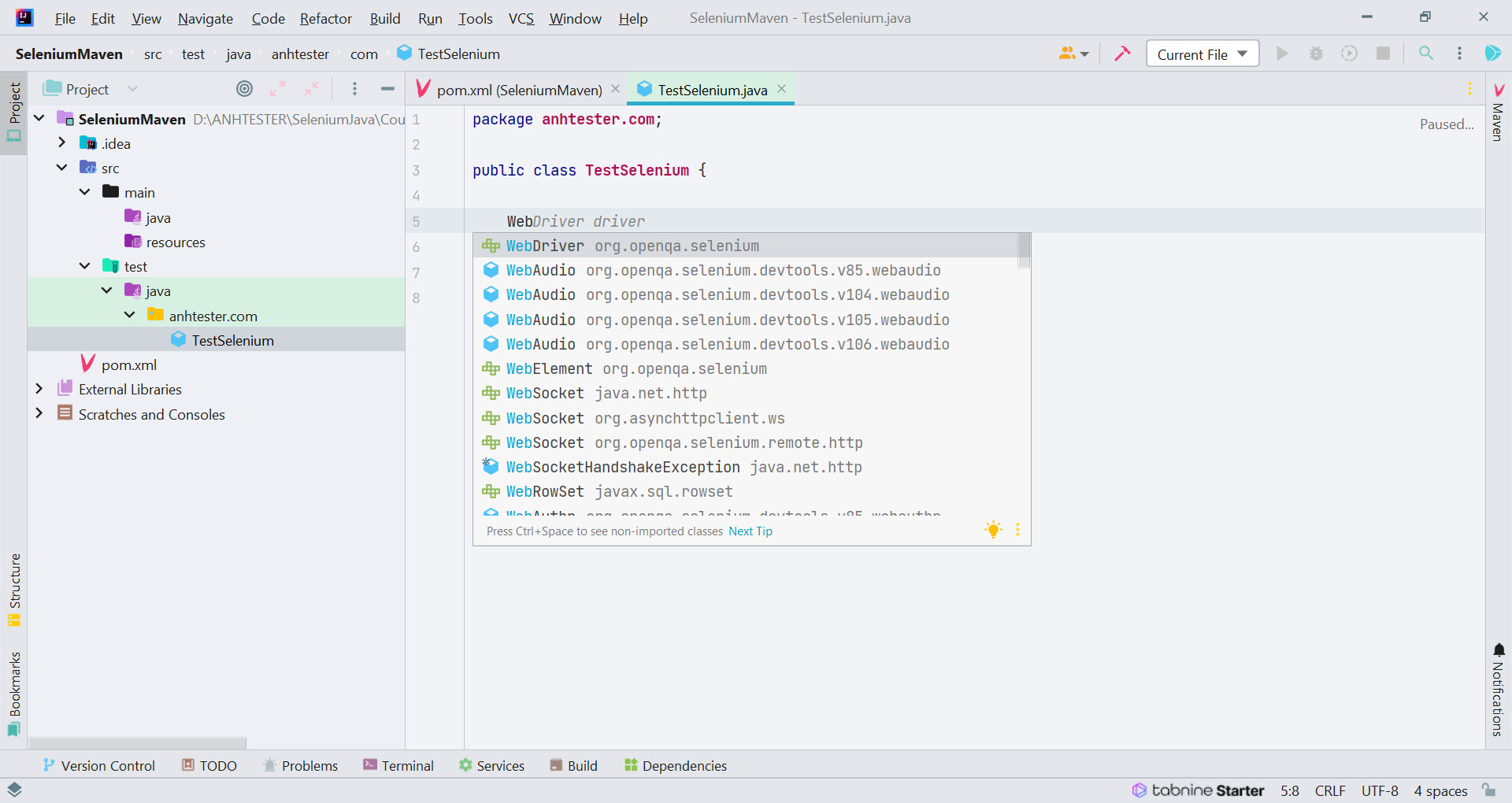
Sau khi thêm thư viện Selenium vào file pom.xml các bạn nhớ nhấn build lại Maven nhé.
File pom.xml hiện tại như này:
<?xml version="1.0" encoding="UTF-8"?>
<project xmlns="http://maven.apache.org/POM/4.0.0"
         xmlns:xsi="http://www.w3.org/2001/XMLSchema-instance"
         xsi:schemaLocation="http://maven.apache.org/POM/4.0.0 http://maven.apache.org/xsd/maven-4.0.0.xsd">
    <modelVersion>4.0.0</modelVersion>

    <groupId>anhtester.com</groupId>
    <artifactId>SeleniumMaven</artifactId>
    <version>1.0-SNAPSHOT</version>

    <properties>
        <maven.compiler.source>17</maven.compiler.source>
        <maven.compiler.target>17</maven.compiler.target>
        <project.build.sourceEncoding>UTF-8</project.build.sourceEncoding>
    </properties>

    <dependencies>

        <!-- https://mvnrepository.com/artifact/org.seleniumhq.selenium/selenium-java -->
        <dependency>
            <groupId>org.seleniumhq.selenium</groupId>
            <artifactId>selenium-java</artifactId>
            <version>4.22.0</version>
        </dependency>


    </dependencies>

</project>
Các bạn tạo 1 class ví dụ TestSelenium và dán đoạn code này vào:
import org.openqa.selenium.By;
import org.openqa.selenium.WebDriver;
import org.openqa.selenium.chrome.ChromeDriver;

import java.time.Duration;

public class TestSelenium {

    public static void main(String[] args) {

        //Khởi tạo browser với Chrome
        WebDriver driver;
        driver = new ChromeDriver();
        driver.manage().window().maximize();
        driver.manage().timeouts().implicitlyWait(Duration.ofSeconds(10));

        //Mở trang anhtester.com
        driver.get("https://anhtester.com/");

        //Click nút Login
        driver.findElement(By.xpath("//a[@id='btn-login']")).click();

        //Tắt browser
        driver.quit();
    }

}
Yeah vậy là xong rồi 😋
Các bạn cũng add thư viện vào pom.xml tương tự Selenium nhé
Add xong nhớ nhấn Reload Maven Project lại nhe.
Xong các bạn tạo class mới vào gọi ghi chú @Test nếu nó hiện như hình bên dưới là ok.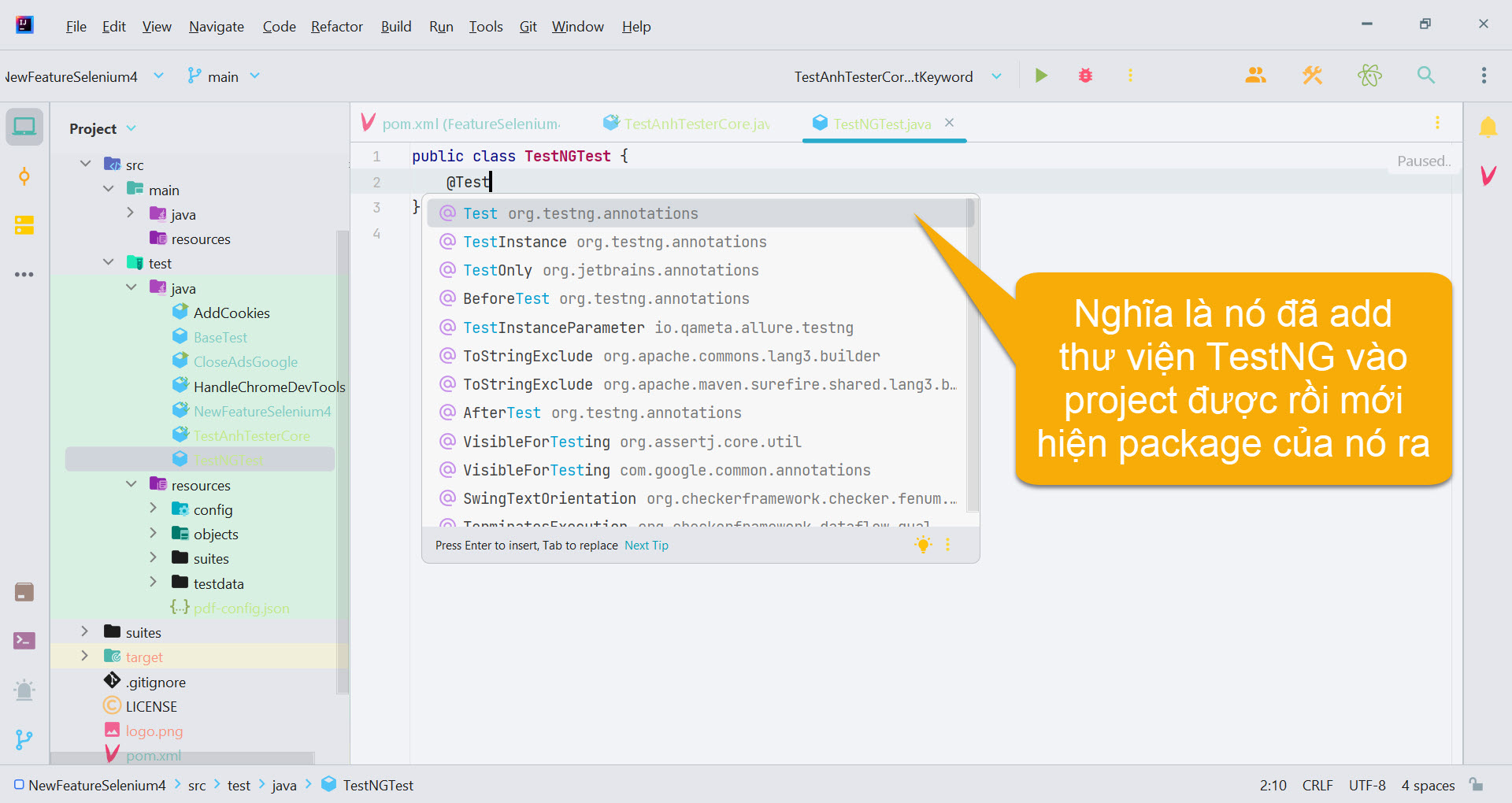
Yeah vậy là xong rồi 😋
🌱 Facebook
Fanpage: Anh Tester
🌱
Telegram Automation Testing:
Cộng đồng Automation Testing
🌱 Facebook Group Automation:
Cộng đồng Automation
Testing Việt Nam
🌱
Telegram Manual Testing:
Cộng đồng Manual Testing
🌱 Facebook
Group Manual:
Cộng đồng Manual Testing Việt Nam
Copyright © 2021-2026 Anh Tester Automation Testing
 Zalo
Zalo






Anh Tester
Đường dẫu khó chân vẫn cần bước đi
Đời dẫu khổ tâm vẫn cần nghĩ thấu